لینک دانلود نرمافزار
برای نصب و دانلود اسپات پلیر روی از پنل کاربری خود در بخش لایسنس های من نصب کنید
وارد کردن کلید لایسنس در نرمافزار اسپات پلیر
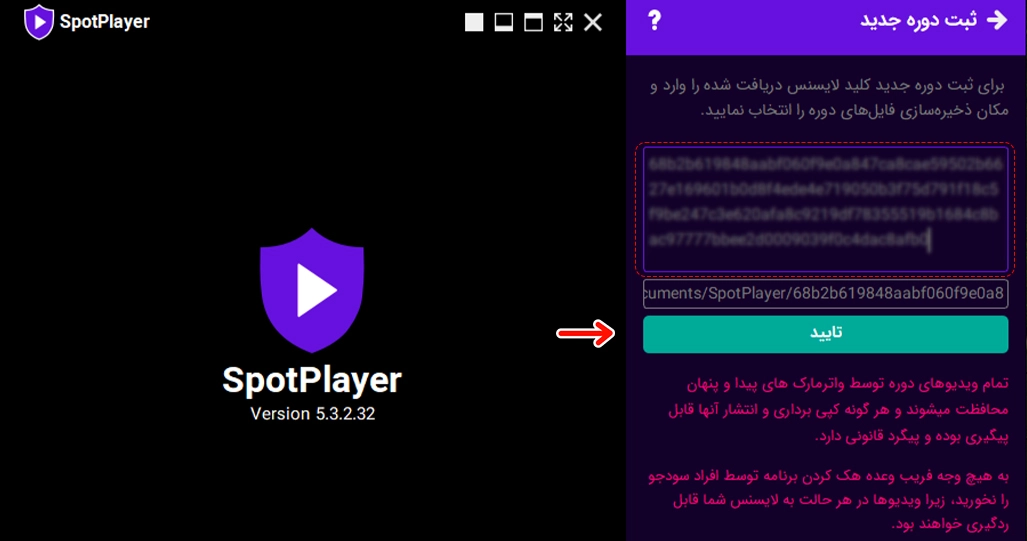
ابتدا نرمافزار اسپات پلیر را باز کنید. اگر اولین بار است که از این برنامه استفاده میکنید در کادر مشخص شده، کلید لایسنسی که کپی کردهاید وارد کنید و تایید را بزنید.
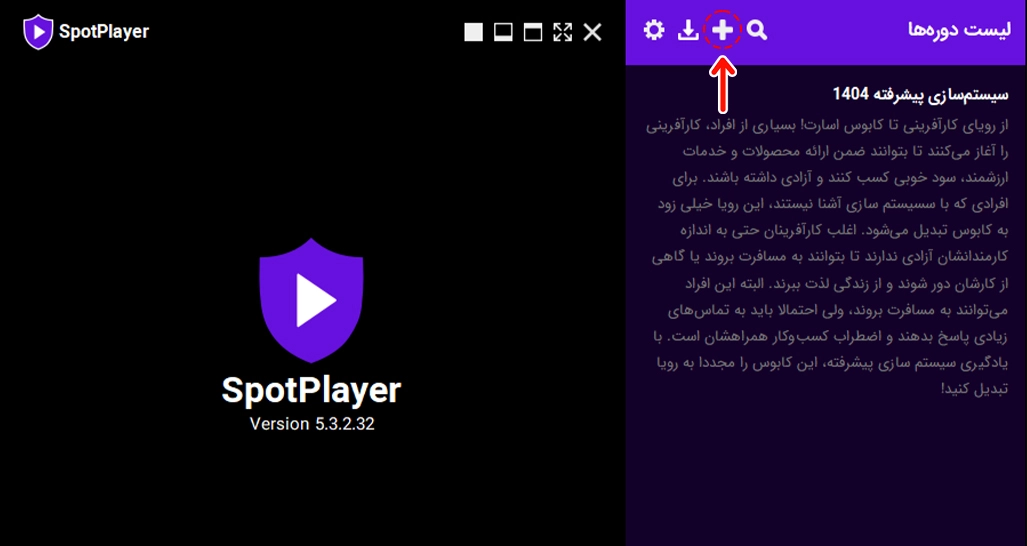
اگر دورههای دیگری در اسپات پلیر دارید و میخواهید محصول جدیدی اضافه کنید کافی است دکمه + در بالای نرمافزار را بزنید و کلید لایسنسی که کپی کردهاید وارد کنید و تایید را بزنید.
خطا هنگام پخش جلسات
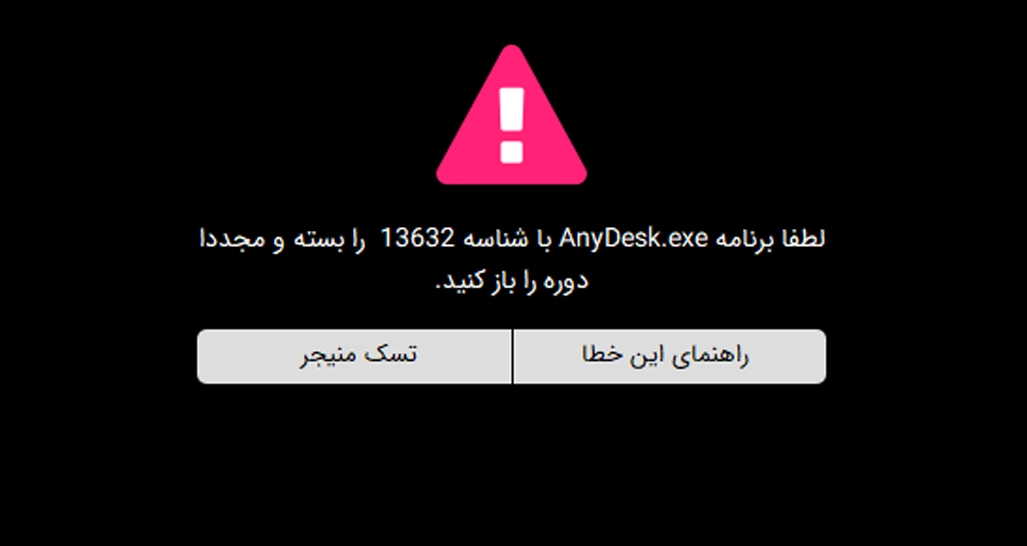
اگر با خطایی مشابه لطفا برنامه … با شناسه … را بسته و مجدد دوره را باز کنید. روبهرو شدید، کافی است تا گزینه تسک منیجر را بزنید، سپس برنامه گفته شده را انتخاب و دکمه End Task را انتخاب کنید
سوالات متداول نصب اسپات پلیر و فعالسازی لایسنس
اسپات پلیر را روی چه دستگاههایی میتوان نصب کرد؟
اسپات پلیر روی کامپیوتر و لپتاپ ویندوزی، گوشی و تبلت اندرویدی و دستگاههای دارای سیستمعامل مک قابل نصب است. هنگام نصب، نسخه متناسب با دستگاه خود را انتخاب کنید.
کد لایسنس را در کدام قسمت اسپات پلیر وارد کنیم؟
پس از بازکردن اسپات پلیر، گزینه افزودن دوره جدید، ثبت دوره یا علامت مثبت را انتخاب کنید. سپس کد لایسنس را در کادر License وارد کرده و گزینه ثبت یا تأیید را بزنید.
چرا لایسنس اسپات پلیر فعال نمیشود؟
ابتدا اتصال اینترنت را بررسی کنید. سپس مطمئن شوید کد لایسنس را بهطور کامل و بدون فاصله اضافی کپی کردهاید. برنامه تغییر آیپی را نیز خاموش کرده و دوباره لایسنس را وارد کنید.
آیا برای فعالسازی لایسنس به اینترنت نیاز است؟
بله. برای بررسی و فعالسازی لایسنس، دستگاه باید به اینترنت متصل باشد. پس از دانلود کامل جلسات، ممکن است بتوانید بعضی از محتواها را بدون اتصال دائمی به اینترنت مشاهده کنید.
آیا میتوان لایسنس را روی چند دستگاه فعال کرد؟
تعداد دستگاههای مجاز به تنظیمات لایسنس دوره بستگی دارد. بهتر است لایسنس را فقط روی دستگاه اصلی خود فعال کنید، زیرا فعالسازی روی چند دستگاه ممکن است باعث نمایش خطا یا محدودشدن دسترسی شود.
اگر گوشی، کامپیوتر یا ویندوز را عوض کنیم چه کاری باید انجام دهیم؟
پیش از فعالکردن لایسنس روی دستگاه جدید یا تعویض ویندوز، با پشتیبانی موسسه مامایی رسا هماهنگ کنید. ممکن است دستگاه قبلی نیاز به بررسی یا غیرفعالسازی داشته باشد.
چرا بعد از واردکردن لایسنس، دوره نمایش داده نمیشود؟
برنامه را بهطور کامل ببندید و دوباره باز کنید. در صورت نمایشدادهنشدن دوره، اتصال اینترنت را بررسی کرده و دستگاه را یکبار خاموش و روشن کنید.
برای بررسی مشکل اسپات پلیر چه اطلاعاتی برای پشتیبانی ارسال کنیم؟
نام و نام خانوادگی، شماره موبایل ثبتشده هنگام خرید، نام دوره، نوع دستگاه و تصویر کامل پیام خطا را برای پشتیبانی ارسال کنید. همچنین توضیح دهید در کدام مرحله با مشکل مواجه شدهاید.